
 Bestill demo
 Legg til Verarca-appen i Business Central
Trinn 1: Logg inn på Business Central
Trinn 2: Klikk på søkeknappen øverst til høyre på siden
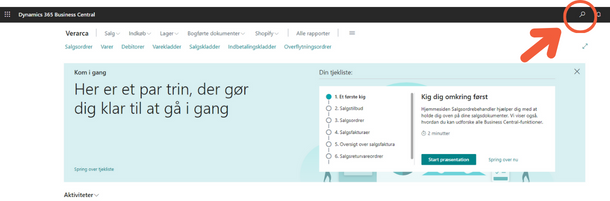
Trinn 3: Skriv «aad» i søkefeltet som vises. Klikk deretter på “Microsoft Entra Applications”
.png)
Trinn 4: I vinduet «Microsoft Entra Applications» klikker du på
knappen «Ny».
-png.png)
Trinn 5: I kortet «Microsoft Entra Application» fyller du inn:
- Kunde-ID – lim inn Verarca Azure App-ID: {fcc18624-8bc8-4ce5-b874-cbc111408330}
- Beskrivelse (Verarca)
.png)
Trinn 6: Utvid «Status» og velg «Aktivert»
.png)
Trinn 7: Velg «Ja» i pop-up-vinduet
-png.png)
Trinn 8: Under «Brukerrettighetssett» klikker du i
feltet øverst til venstre.
.png)
Trinn 9: Klikk på de tre prikkene som vises til høyre for feltet.
.png)
Trinn 10: I vinduet «Permission Set Lookup» klikker du på
søkeknappen.
-png.png)
Trinn 11: Skriv i søkefeltet «Bus premium» og klikk på tillatelsen «D365 BUS PREMIUM».
-png.png)
Trinn 12: Gjenta samme prosess og legg til tillatelsen «SUPER (DATA)»
Trinn 13: Til slutt skal kortet ditt se slik ut:
-png.png)
Trinn 14: Du er ferdig, du kan gå tilbake til hovedsiden i
Business Central.

